Showing posts with label linux. Show all posts

Saturday, April 11, 2015

Menyederhanakan Dual Boot Menu Fedora 20

Memutuskan menginstall dual OS (Windows dan Linux) pada komputer merupakan suatu kebutuhan. Kenapa kebutuhan ? karena belum stabilnya Opensource kemudian kompetibel sistem dengan sistem operasi yang pada umumnya banyak orang pakai. Oleh karena itu dualboot merupakan salah satu solusi untuk ini.

Pada saat booting kita akan disuguhkan dengan pemilihan menu sistem operasi mana yang akan dipakai. Pada fedora dan windows pilihan menu tidak hanya berupa pemilihan menu Fedora dan Windows, tetapi ada pilihan untuk recover, dan pilihan menu fedora dengan kernel berbeda (History kernel). seperti dibawah ini
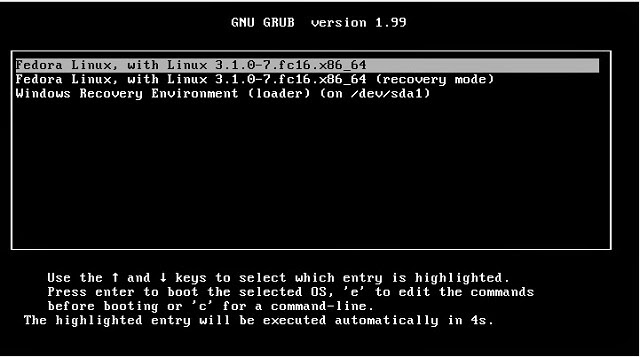
Jika anda tidak terlalu memerlukan menu-menu lainnya selain windows dan fedora, menu diatas bisa disederhanakan dengan cara :
  • Buka terminal anda pada fedora dan masuk sebaai super user seperti berikut
  • Kemudian pindah ke direktori tempat menu list boot dibuat. Dengan mengetikan script berikut

  • Ketikan "ls" (tanpa tanda petik) untuk melihat file apa saja yang terdapat disana, dan temukan file dengan nama "grub.cfg"

  • Sebelum masuk ke tahap ini sebaiknya backup terlebih dahulu grub.cfg anda seperti berikut


  • Kemudian edit file tersebut dengan editor "gedit" dengan seperti berikut

  • Maka file akan terbuka berupa text file. Pada posisi ini silahkan sesuaikan dengan kebutuhan, apakah ingin menyederhanakan menu atau mengganti nama menu, atatupun memposisikan menu windows diatas. pada posisi ini juga bisa menambah waktu timeout. Berikut posisi text yang bisa anda ubah.

  • Maka hasilnya akan seperti berikut

Semoga bermanfaat :)


Note: mengubah boot menu memerlukan keahlian juga atau sudah terbiasa dengan linux. Jika ragu sebaiknya backup terlebih dahulu sistem anda dengan redo backup pada Redo Backup

Sunday, April 5, 2015

Memperbaiki Tidak Bisa Shutdown Linux Fedora 20/21

Fedora ada lah sebuah Open Source Operating System yang bisa di download dan digunakan oleh siapa saja. Fedora merupakan turunan dari Red Hat dimana semua linux turunan ini installernya berkestensi .rpm.

Pada saat kita instalasi OS Linux turunan linux apa saja pasti selalu memiliki beberapa masalah, hanya saja masalah-masalah ini bukan berarrti tanpa solusi, maklum OS open sources masih dalam pengembangan sana-sini .

Salah satu bug saat instalasi Linux Fedora 20/21 adalah menyebabkan komputer tidak bisa Shutdown/Turn Off alias komputer saat kita matikan selalu kembali hidup lagi (restart).
Saya menggunakan Dual boot OS yaitu Windows 8.1 dan Fedora 20. Laptop yang saya gunakan adalah Acer V5.


Berikut langkah-langkah untuk memperbaiki shutdown di Fedora 20/21

  • Buka terminal anda kemudian masuk sebagai root dengan mengetikan su seperti berikut
  • Kemudian buat sebuah file eksekusi dengan mengetikan script berikut        
gedit /usr/local/bin/haltusbpower.sh
  • Maka jendela gedit akan terbuka dan kemudian masukan script berikut
#!/bin/bash for i in /sys/bus/usb/devices/*/power/control; do echo on > $i done

  • Kemudian Save
  • Sekarang beri akses eksekusi pada file yang telah dibuat dengan mengetikan 

chmod +x /usr/local/bin/haltusbpower.sh
  • Buat juga sebuah file eksekusi dengan mengetikan script berikut
gedit /usr/lib/systemd/system/haltusbpower.service
  • Dan masukan script berikut
[Unit]Description=haltusbpowerBefore=shutdown.targetDefaultDependencies=no [Service]ExecStart=/usr/local/bin/haltusbpower.shType=oneshotRemainAfterExit=yes [Install]WantedBy=shutdown.target
  • Jika sudah sekarang saatnya kita membuat servicenya berjalan secara otomatis di systemd, dengan mengetikan script berikut
systemctl enable haltusbpower.service
  • Silahkan matikan anda dengan mengetikan shutdown -h now 
Semoga bermanfaat :)

Backup Partisi Sistem Dengan Redo

Backup sangat diperlukan jika anda anda seorang yang senang dengan pekerjaan otak atik sistem komputer, karena jika ada masalah saat sedang melakukan tersebut, sistem dapat dikembalikan kembali dengan merestore file yg sudah dibackup sebelumnya.

Berikut ada beberapa tahapan untuk melakukan backup sistem partisi anda


1. Download terlebih dahulu iso dari Redo backup & recovery disini dan buat boot melalui CD atau Usb.
2. Jika sudah silahkan booting sehingga nanti tampil seperti ini 
3. Pilih Start Redo Backup, sehingga muncul seperti dibawah ini dan tunggu prosesnya sampe selesai
4. Setelah proses loading maka pilihan akan muncul, apakah anda mau backup atau restore
5. Pilih menu backup kemudian muncul jendela seperti dibawah ini dan pilih disk yg akan anda backup
6. Klik next, dan pilih partisi mana yg mau anda backup..dalan kasus ini saya akan membackup partisi linux fedora saya seperti dibawah
7. Klik next, kemudian pilih dimana file backup akan disimpan seperti gambar dibawah..disini saya akan menyimpan file backup di hd external dan klik next
8. Setelah itu muncul jendela yang akan mengarahkan anda ke direktori mana file backup akan disimpan seperti dibawah ini
9. Klik browse untuk membuat folder tempat penyimpanan file backup seperti dibawah ini 
10. Jika sudah selesai membuat folder penyimpanan maka menjadi seperti ini
11. Klik next untuk melanjutkan langkah selanjutnya yaitu memberi nama file backup anda. Secara default redo akan memberikan nama file anda dengan tanggan sekarang, bisa anda ubah atau biarkan seperti berikut
12. Setelah itu klik next untuk menuju proses backup seperti berikut 
13. Lama Proses backup tergantung dari seberapa besar file yg dibackup. Jika file sudah selesai dibackup maka akan muncul seperti ini 
Semoga bermanfaat :)